Installation Schritt für Schritt
Diese Anleitung führt von einem leeren Rechner bis zum ersten Gespräch mit dem Assistenten. Sie braucht keine Programmierkenntnisse, nur ein paar Befehle im Terminal, die man kopieren kann. Wer schon Docker hat, beginnt bei Schritt 2.
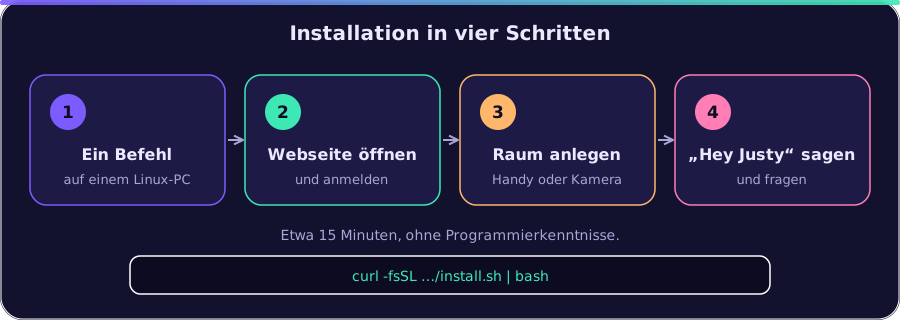
Der schnellste Weg: ein Befehl
Abschnitt betitelt „Der schnellste Weg: ein Befehl“Auf einem Linux-Rechner (x86_64) im Terminal:
curl -fsSL https://raw.githubusercontent.com/naxeu/justai/main/scripts/install.sh | bashDas Installationsskript
- prüft den Rechner und installiert Docker, falls es fehlt (fragt vorher),
- lädt JuStAI in den Ordner
justai, - fragt nach dem Google-API-Key (Schritt 3 erklärt, wo es ihn gibt; leer lassen geht auch) und einem Admin-Passwort,
- erkennt die Adresse des Rechners im Heimnetz (für das HTTPS-Zertifikat und die Kamerasuche) und weicht auf freie Ports aus, wenn 8080/8443 belegt sind,
- baut und startet alles und zeigt am Ende Adresse, Benutzer und Passwort.
Es spricht Deutsch, Englisch oder Italienisch, je nach Systemsprache
(JUSTAI_INSTALL_LANG=de, en oder it zum Festlegen). Ein erneuter Aufruf auf einem
installierten System behält Einstellungen, Ports und Passwort und baut nur neu.
Danach weiter mit Schritt 6 (erstes Gespräch). Wurde Docker eben erst installiert, einmal ab- und wieder anmelden. Wer lieber jeden Schritt selbst macht, folgt der Anleitung unten.
Was am Ende läuft: ein Assistent, der auf „Hey Justy“ hört, über Kameras sieht, sich Dinge merkt und im selben Raum antwortet, in dem er angesprochen wurde. Beispiele, was man ihn fragen kann: BEISPIELE.md.
Was du brauchst
Abschnitt betitelt „Was du brauchst“| Mindestens | Empfohlen | |
|---|---|---|
| Rechner | PC, Mini-PC (z. B. Intel NUC) oder Server mit x86_64-Prozessor, der dauerhaft läuft | 4 Kerne |
| Betriebssystem | Linux (getestet: Ubuntu/Debian) | Ubuntu 24.04 LTS |
| Arbeitsspeicher | 4 GB (JuStAI belegt gemessen ca. 1,7 GB) | 8 GB |
| Festplatte | 15 GB frei (Programm ca. 3 GB plus Datenbank) | 30 GB |
| Netzwerk | im selben Heimnetz wie Kameras, Handys und Tablets | Netzwerkkabel |
| Sprachmodell | ein kostenloser Google-API-Key (Schritt 3) oder ein lokales Modell (Ollama) |
Eine Grafikkarte ist nicht nötig. Raspberry Pi und andere ARM-Rechner werden nicht unterstützt. Windows und macOS (Docker Desktop) sind nicht getestet.
Zum Sprechen und Hören reicht für den Anfang ein Handy, Tablet oder Laptop mit der Geräte-App. Kameras mit Mikrofon und Lautsprecher (getestet: TP-Link Tapo C200, auch schwenkbar) machen ganze Räume zu Gesprächsorten.
Schritt 1: Docker installieren
Abschnitt betitelt „Schritt 1: Docker installieren“Docker ist das Programm, in dem JuStAI läuft. Im Terminal (Ubuntu/Debian):
curl -fsSL https://get.docker.com | sudo shsudo usermod -aG docker $USERDanach einmal abmelden und wieder anmelden (oder den Rechner neu starten), damit der eigene Benutzer Docker verwenden darf. Prüfen:
docker compose versionDie Ausgabe muss Docker Compose version v2.24 oder neuer zeigen.
Schritt 2: JuStAI herunterladen
Abschnitt betitelt „Schritt 2: JuStAI herunterladen“sudo apt-get install -y gitgit clone https://github.com/naxeu/justai.gitcd justaiAlle weiteren Befehle laufen in diesem Ordner.
Schritt 3: Den Assistenten zum Sprechen bringen (Google-API-Key)
Abschnitt betitelt „Schritt 3: Den Assistenten zum Sprechen bringen (Google-API-Key)“Wakeword, Spracherkennung, Sprachausgabe und Bildanalyse laufen lokal. Für das Verstehen und Antworten braucht der Assistent ein Sprachmodell. Am einfachsten ist Google Gemini:
- https://aistudio.google.com öffnen und mit einem Google-Konto anmelden.
- Get API key → Create API key. Den Schlüssel (beginnt mit
AIza…) kopieren. - Im JuStAI-Ordner die Einstellungsdatei anlegen und den Schlüssel eintragen:
cp .env.example .envnano .envDie Zeile # GOOGLE_API_KEY= ändern in GOOGLE_API_KEY=AIza… (ohne #,
eigenen Schlüssel einsetzen). Speichern mit Strg+O, Enter, beenden mit
Strg+X.
Der Schlüssel lässt sich auch später in der Oberfläche eintragen (Plugins → Gemini). Die kostenlose Stufe hat Tageslimits; ist ein Limit erreicht, sagt der Assistent das und weicht, wo möglich, auf ein anderes Modell aus. Eine Kostengrenze lässt sich unter KI-Provider setzen. Ganz ohne Cloud geht es mit einem lokalen Modell über Ollama (AI.md, DEPLOYMENT.md). Was dabei an Google geht und was nicht, steht in AI.md und SECURITY.md.
Optional in derselben Datei:
| Zeile | Wozu |
|---|---|
JUSTAI_ADMIN_PASSWORD=… |
eigenes Admin-Passwort statt eines zufälligen (mindestens 8 Zeichen) |
JUSTAI_DISCOVERY_DEFAULT_CIDRS=["192.168.0.0/24"] |
Heimnetz, in dem nach Kameras gesucht werden darf |
JUSTAI_TLS_NAMES=["192.168.0.10"] |
IP-Adresse des Rechners fürs HTTPS-Zertifikat (geht auch später in der Oberfläche) |
Schritt 4: Starten
Abschnitt betitelt „Schritt 4: Starten“docker compose up -d --buildBeim ersten Mal baut Docker JuStAI und lädt dabei etwa 3 GB (Programm und Sprachmodelle). Das dauert je nach Internetverbindung einige Minuten bis eine halbe Stunde. Danach startet JuStAI in Sekunden, auch automatisch nach einem Neustart des Rechners.
Fertig ist es, wenn dieser Befehl {"ok":true,… ausgibt:
curl -s http://localhost:8080/api/healthSchritt 5: Anmelden
Abschnitt betitelt „Schritt 5: Anmelden“- Die IP-Adresse des Rechners herausfinden (die erste Zahl der Ausgabe, z. B.
192.168.0.10):
hostname -I- Im Browser (auf demselben oder einem anderen Gerät im Heimnetz)
http://IP-ADRESSE:8080öffnen, also z. B.http://192.168.0.10:8080. - Benutzer
admin. Das Passwort ist das aus.envoder, wenn dort keins steht, ein zufälliges:
docker compose exec core cat /data/initial_admin_password.txt- Eigenes Passwort setzen: Einstellungen → Benutzer → admin → Neues Passwort.
Die Sprache der Oberfläche (Deutsch, Englisch, Italienisch) lässt sich oben rechts umstellen; sie folgt anfangs der Browsersprache. Der Assistent antwortet in der Sprache, in der man ihn anspricht.
Weitere Personen im Haushalt bekommen unter Einstellungen → Benutzer eigene Zugänge (Rolle „resident“). Sprechen kann jeder, auch ohne Zugang.
Schritt 6: Ein Handy oder Tablet als Mikrofon und Lautsprecher
Abschnitt betitelt „Schritt 6: Ein Handy oder Tablet als Mikrofon und Lautsprecher“Der schnellste Weg zum ersten Gespräch, ganz ohne Kamera:
- In der Oberfläche Räume → + Raum, z. B. „Wohnzimmer“.
- Einstellungen → Geräte-App: Wenn dort „Diese Adresse fehlt im Zertifikat“ steht, Hinzufügen klicken. Dann JuStAI-Zertifikat herunterladen und auf dem Handy/Tablet installieren; die Schritte für Android, iPhone/iPad, Windows und macOS stehen direkt darunter. (Das Zertifikat ist nötig, weil Browser Mikrofon und Kamera nur über eine sichere Verbindung freigeben.)
- Auf dem Handy/Tablet
https://IP-ADRESSE:8443/appöffnen, Mikrofon und Lautsprecher anlassen, Kamera nach Wunsch, Starten. - Das Gerät zeigt einen 6-stelligen Code. In der Oberfläche unter Displays & Geräte-App den Code eingeben, einen Namen und den Raum wählen.
- „Hey Justy“ sagen, kurz warten, dann die Frage stellen, z. B. „Wie wird das Wetter morgen?“.
JuStAI legt dabei im Raum automatisch einen Interaction Endpoint an (die Kombination aus Mikrofon und Lautsprecher, über die gesprochen wird). Als App installieren: in Chrome/Edge Menü → „App installieren“, in Safari Teilen → „Zum Home-Bildschirm“. Details: DISPLAYS.md.
Tippen statt sprechen geht in der Oberfläche unter Gespräche (Feld „Nachricht an den Assistenten …“).
Schritt 7: Kameras hinzufügen
Abschnitt betitelt „Schritt 7: Kameras hinzufügen“Bisher getestet: die Tapo C200. Andere Kameras (ONVIF/RTSP) sind einen Versuch wert, aber noch nicht geprüft, siehe getestete Kameras. Rückmeldungen und Mithilfe sind willkommen.
Tapo-Kameras vorbereiten (in der Tapo-App, einmalig):
- Kamera → Einstellungen → Erweiterte Einstellungen → Kamerakonto: Benutzername und Passwort anlegen.
- Für Lautsprecher und Schwenken braucht JuStAI zusätzlich das Passwort des TP-Link-Kontos (Tapo-Cloud-Passwort). Es wird verschlüsselt gespeichert und nur im Heimnetz an die Kamera geschickt.
In JuStAI:
- Geräte → Suchen. Bei „Autorisierte Netzbereiche“ das Heimnetz eintragen,
meist
192.168.0.0/24oder192.168.1.0/24(die ersten drei Zahlen der eigenen IP-Adresse, dann.0/24). Suchen. - Bei der gefundenen Kamera Hinzufügen, Namen, Raum und Zugangsdaten
eintragen, Testen, Speichern. Kameras, die nicht gefunden werden: Geräte
→ + Gerät, Treiber
tapooderonvif(andere ONVIF/RTSP-Kameras), IP eintragen. - Nach wenigen Sekunden steht die Kamera auf
online, im Geräte-Dialog unter Bild läuft das Livebild.
Damit die Kamera auch zuhört und spricht: Räume → im Raum + Endpoint, Kamera als Mikrofon und Lautsprecher (und Kamera) wählen, speichern. Dann beim Endpoint auf das Wellen-Symbol (Echo-Latenz kalibrieren) klicken: Die Kamera spielt kurze Töne, und JuStAI misst, wie lange es dauert, bis es sie selbst hört. So reagiert der Assistent nie auf seine eigene Stimme.
Ein Raum kann mehrere Endpoints haben (z. B. Kamera und Tablet); geantwortet wird immer dort, wo das Wakeword am deutlichsten zu hören war.
Schritt 8: Personen und Haustiere
Abschnitt betitelt „Schritt 8: Personen und Haustiere“Unter Personen Familienmitglieder und Haustiere anlegen. Bei Tieren als
Tierart dog (Hund) oder cat (Katze) eintragen, so heißen die Klassen der
lokalen Bilderkennung. Damit der Assistent jemanden erkennt:
- Gesicht: Vor eine Kamera stellen und sagen „Hey Justy, ich bin Anna. Merk dir bitte mein Gesicht.“ Der Assistent fragt nach der Einwilligung.
- Stimme: „Merk dir meine Stimme.“ (nach ein paar Sätzen im Gespräch). Dann erkennt er schon am „Hey Justy“, wer spricht.
Gesichter und Stimmen werden nur mit ausdrücklicher Einwilligung gespeichert und lassen sich jederzeit löschen (VISION.md). Ein Haustier, das als einziges seiner Art angelegt ist, wird automatisch zugeordnet, wenn eine Kamera einen Hund bzw. eine Katze sieht.
Fertig, und jetzt?
Abschnitt betitelt „Fertig, und jetzt?“- Ideen zum Ausprobieren: BEISPIELE.md.
- Wakeword ändern, Lautstärke, Echo: Audio und AUDIO.md.
- Was in die Cloud geht, pro Raum einstellbar: Räume → Raum → Richtlinien und KI-Provider → Datenschutz.
- Fernseher oder alter Monitor als Bildschirm für Antworten:
http://IP-ADRESSE:8080/displayöffnen und unter Displays koppeln.
Aktualisieren, sichern, entfernen
Abschnitt betitelt „Aktualisieren, sichern, entfernen“Neue Version installieren (Einstellungen und Daten bleiben erhalten), im JuStAI-Ordner:
git pull./scripts/install.sh(oder statt des Skripts docker compose up -d --build)
Gekoppelte Handys, Tablets und Displays laden die neue Version selbst.
Sicherung (enthält Datenbank, Einstellungen und Schlüssel, deshalb sicher aufbewahren):
./scripts/backup.shWiederherstellen und Deinstallieren: DEPLOYMENT.md.
Wenn etwas nicht klappt
Abschnitt betitelt „Wenn etwas nicht klappt“| Problem | Lösung |
|---|---|
permission denied … docker.sock |
Nach Schritt 1 ab- und wieder anmelden. |
| Oberfläche nicht erreichbar | docker compose ps: läuft core und ist healthy? Sonst docker compose logs core. Firewall: Ports 8080 und 8443 im Heimnetz freigeben. |
| Port 8080 belegt | In .env JUSTAI_HTTP_PORT=8090 setzen, docker compose up -d. |
| Assistent sagt nur „Entschuldigung, dabei ist ein Fehler aufgetreten.“ | Meist fehlt der API-Key oder das Tageslimit ist erreicht: Plugins → Gemini und Dashboard → KI-Provider (pausierte Modelle sind orange). |
| Handy zeigt Zertifikatswarnung | Zertifikat aus Einstellungen → Geräte-App installieren; die verwendete Adresse muss dort unter „Zertifikat gilt für“ stehen. |
| Kamera wird nicht gefunden | Netzbereich bei Suchen prüfen; manuell mit IP hinzufügen. |
Kamera offline |
IP geändert? (Im Router eine feste IP vergeben.) Akku-Kameras schlafen und eignen sich nicht als Mikrofon. |
| „Hey Justy“ wird nicht erkannt | Audio: bewegt sich der Pegel beim Sprechen? Deutlich und nicht zu weit weg sprechen. |
| Assistent hört sich selbst | Beim Endpoint kalibrieren (Wellen-Symbol). |
| Kein Ton von einer Kamera | „Verbinde die Kamera im Büro neu“ per Sprache oder Geräte → Neu verbinden; siehe AUDIO.md. |
Mehr: DEPLOYMENT.md.